
Criar uma marca
Adicione as marcas dos produtos que vende no menu Produtos / Marcas:
- Aceda ao menu Produtos e verifique o separador Marcas;
- Clique no botão Criar marca;
- Preencha o campo Título da marca;
- Opcionalmente, adicione uma Descrição, URL e Imagem;
- Caso seja necessário, preencha a secção Informações do fornecedor;
- Otimize a página da marca para os Motores de Busca (SEO);
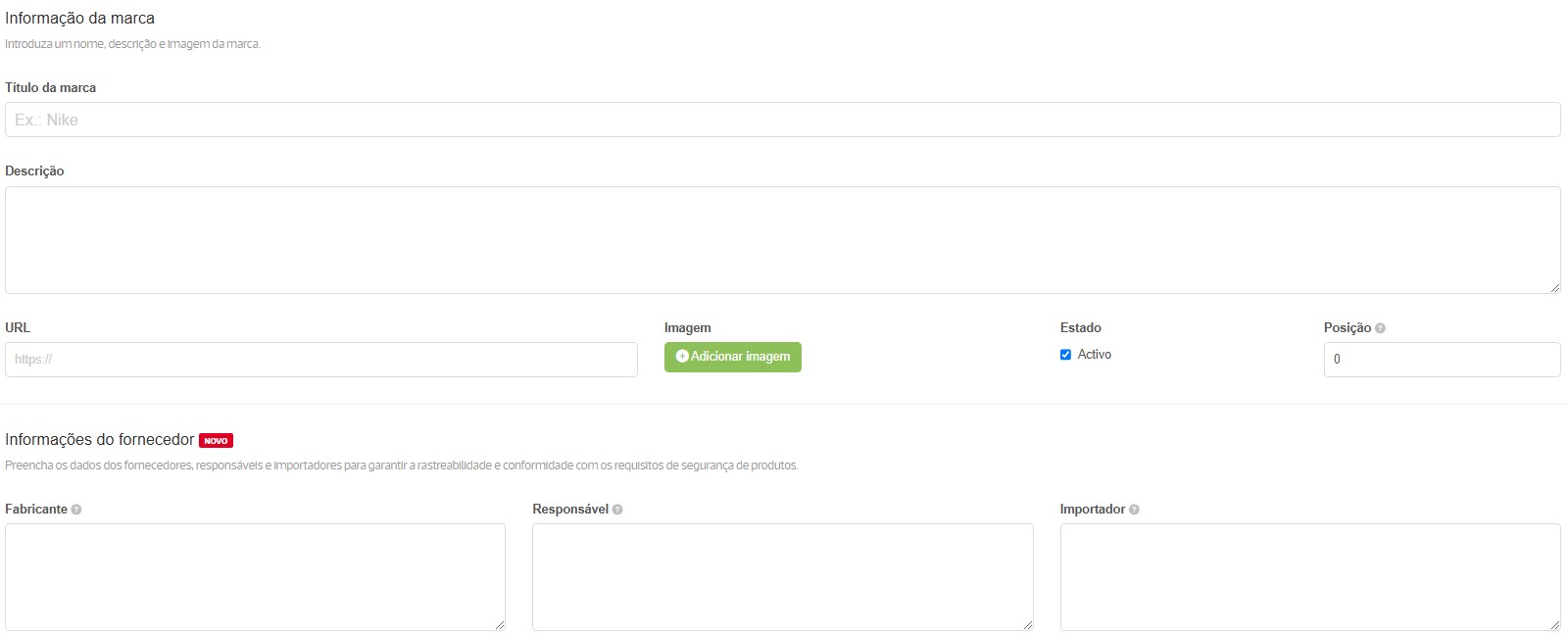
Recomendamos o preenchimento das Informações do fornecedor para garantir que a loja online está em conformidade com o Regualmento Geral de Segurança de Produtos (GPSR.)
-
Também pode criar marcas a partir da ficha técnica dos produtos, na secção Informação e organização do produto > Organização > Marca, em Criar marca.
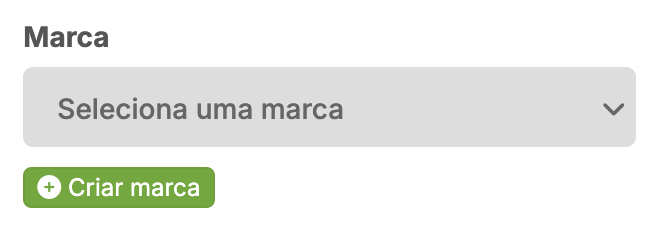
Outra alternativa será usar a importação de ficheiros de produtos ou fazê-lo via API.
As marcas surgirão listadas numa página designada por Todas as marcas, acessível por um menu de navegação nativo com o mesmo nome.
Editar uma marca
Edite as marcas da loja online a qualquer momento a partir do menu Produtos / Marcas.
Para editar uma marca:
- Aceda ao menu Produtos e verifique o separador Marcas;
- Clique no nome da marca que pretende editar;
- Efetue as alterações na ficha da marca;
- No final, clique em Gravar dados.
Eliminar uma marca
Pode eliminar uma marca a partir da sua ficha técnica:
- Aceda ao menu Produtos e verifique o separador Marcas;
- Clique no nome da marca que pretende eliminar;
- No canto inferior esquerdo da página, verifique a opção Eliminar;
- Clique em Eliminar e confirme a ação em Apagar.
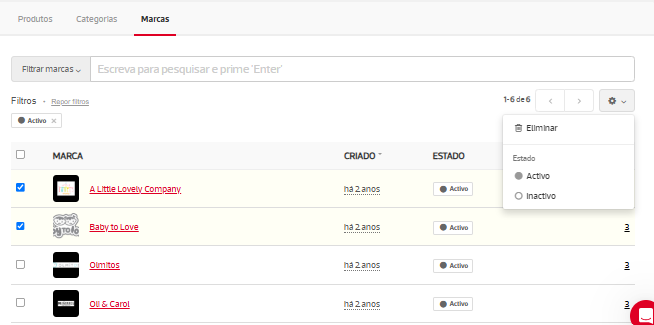
Em alternativa, pode remover a marca a partir da listagem global.
- Aceda ao separador Marcas no menu Produtos;
- Na listagem de marcas, selecione a(s) marca(s) que pretende eliminar;
- Use o gestor de acções ⚙️;
- Clique em Eliminar;
- Confirme a ação em Apagar.
-
Não é possível eliminar uma marca eliminada.
Alterar a posição das marcas
Pode atribuir uma posição a cada marca da sua loja online, no campo Posição, que é usado caso o critério de ordenação escolhido para a página Todas as marcas.
O critério de ordenação das marcas na página é definido nas configurações do Editor de Templates, em Secções > Marcas > Definições, no campo Critério de ordenação.
Opções de aparência das marcas
Pode alterar aspetos de aparência relacionados com as marcas da sua loja online.
1. Esconder o menu Todas as marcas
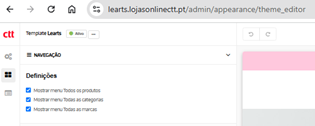
No editor de templates, em Aparência / Personalização, aceda a Componentes > Navegação > Definições e desative a opção Mostrar menu Todas as marcas. No final, clique em Publicar.
2. Esconder as informações do fornecedor
No Editor de Templates, em Secções > Marcas > Definições, desative a opção Mostrar informações do fornecedor. No final, clicar em Publicar.
3. Número de marcas por página
Pode definir quantas marcas são apresentadas na página Todas as marcas.
No Editor de Templates, em Secções > Marcas > Definições, altere o campo Nr. de marcas por página. No final, clicar em Publicar.
4. Número de marcas por linha
Pode definir quantas marcas são apresentadas por linha na página Todas as marcas.
No Editor de Templates, em Secções > Marcas > Definições, altere o campo Número de marcas por linha. No final, clicar em Publicar.
5. Número de marcas por linha (mobile)
Pode definir quantas marcas são apresentadas por linha na página Todas as marcas na vista mobile.
No Editor de Templates, em Secções > Marcas > Definições, altere o campo Número de marcas por linha (mobile). No final, clicar em Publicar.
6. Bloco das marcas na homepage
No Editor de Templates, em Secções > Homepage > Marcas, pode ativar ou desativar um bloco das marcas na homepage da loja online. No final, clicar em Publicar.
Defina também o critério de ordenação das marcas neste bloco e ajuste a altura dos logos.
7. Marca no detalhe do produto
No Editor de Templates, em Secções > Produto, na opção Mostrar marca de produto, pode optar por mostrar ou não a indicação da marca na página do produto. No final, clicar em Publicar.